Windows XP no me deja iniciar sesión sin antes activar Windows, solo vuelve a reiniciarse (Solución 2)


Esta solución nos permitirá aplazar la activación durante 30 días, de forma que podamos solucionar los problemas que nos esté dando el asistente de activación. Este proceso se puede repetir 4 veces (se puede aplazar la activación hasta un máximo de 120 días).

Para ello, deberemos realizar los siguientes pasos:
  1. Arrancar Windows en Modo Seguro con Símbolo del Sistema, Consulta el artículo de la Base de Conocimiento Arrancar Windows en Modo Seguro para obtener más información
  2. Introduce el siguiente comando (respeta mayúsculas y minúsculas)
          rundll32.exe syssetup,SetupOobeBnk
  3. Reinicia el equipo
  4. Si no funcionase, repite los pasos, pero antes de ejecutar el comando del paso 2, deberás ejecutar los siguientes comandos:
          regsvr32 regwizc.dll
          regsvr32 licdll.dll
Una vez que arranques el equipo en modo normal, debería de funcionarte correctamente, con el contador de días de activación reiniciado a 30.

Windows XP no me deja iniciar sesión sin antes activar Windows, solo vuelve a reiniciarse

Esta es solo una de las opciones para reparar ese momento en la nuestro windows XP  no nos deja iniciar secion ya que nos pide activar el producto, coloquemos activar ahora, después o cancelar activación, cualquiera que sea vuelve a reiniciarse y de nuevo lo mismo.


Vamos a los pasos a seguir:

  1. Conseguir un CD de Windows XP
  2. Arrancar el PC en "Modo Seguro" (Reiniciando, pulsando "F8" y seleccionando "Modo Seguro")
  3. Explorar el contenido del CD y copiar la carpeta "TOOLS" (que se encuentra dentro de "SUPPORT") en la unidad C: (por ejemplo)
  4. Entrar en "C:\Tools" y abrir "DEPLOY.CAB".
  5. Extraer todos los archivos de deploy.cab a la carpeta "C:\Tools" (si no os deja abrir los archivos .cab podeis instalaros el programa 7zip).
  6. Entrar en los archivos descomprimidos y ejecutar "sysprep.exe".
  7. Pulsar el botón "Fábrica". El PC se reiniciará y el problema se habrá solucionado.
Espero que les resulte esta solución a este problema con windows XP.

Error Windows 7: autochk program not found - skipping AUTOCHECK (Solucion)

Error:
          pwNative program not found - skipping AUTOCHECK
          autochk program not found - skipping AUTOCHECK

Este error  comúnmente sale por algún fallo realizado por un particionador de disco, ya sea "Partition Wizard" u otros, no digo que "Partition Wizard" sea malo, es uno de los programas que mas uso y lo recomiendo.

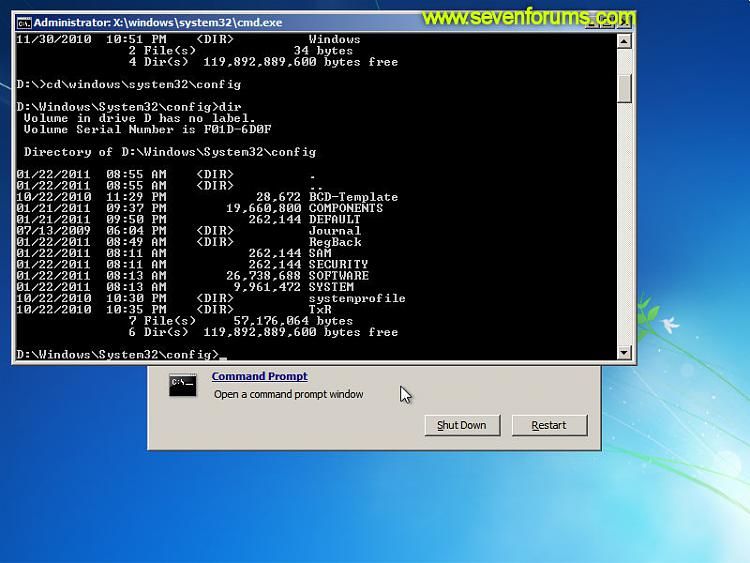
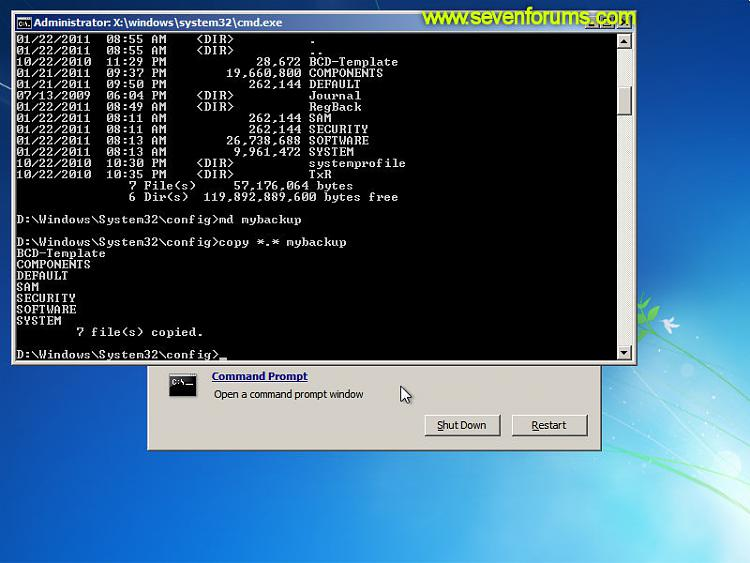
Siguiendo al pie de la letra este tuto en imágenes podemos solucionarlo,


Si sigues los pasos como indican las imágenes todo saldrá bien y podrás volver a iniciar tu windows 7.


Fuente: http://www.sevenforums.com/tutorials/139576-startup-repair-infinite-loop-recovery.html